高碑店市新城璐凡箱包銷售部 品質箱包的專業之選
在高碑店市蓬勃發展的商業版圖中,新城璐凡箱包銷售部以其專業的經營理念和優質的產品服務,逐漸成為本地及周邊地區箱包銷售領域的一顆新星。本文將從其市場定位、產品特色、服務優勢及發展前景等方面,帶您深入了解這家專業的箱包銷售企業。
一、精準的市場定位與區位優勢
高碑店市地處京津冀協同發展的重要節點,交通便利,商貿活躍。新城璐凡箱包銷售部選址于此,精準定位于服務本地居民、往來客商及周邊縣市的消費群體。其銷售部不僅是一個零售終端,更致力于成為連接箱包生產源頭與終端消費者的可靠橋梁,滿足從日常通勤、商務差旅到休閑旅行等多場景的箱包需求。
二、豐富的產品線與品質保障
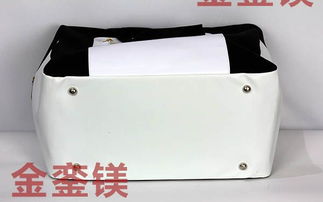
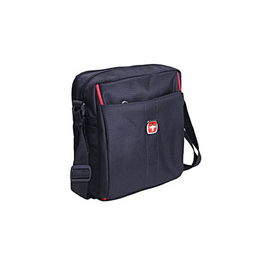
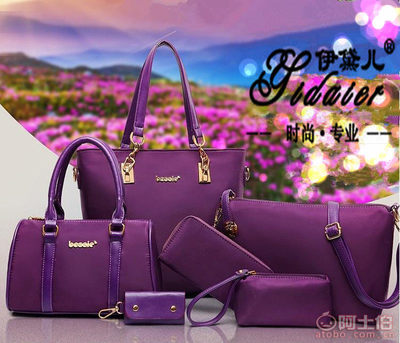
銷售部主營各類箱包產品,形成了完善的產品矩陣:
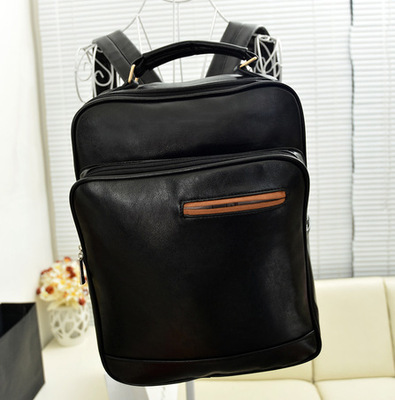
1. 商務箱包:包括專業公文包、電腦包、男士手拿包等,注重材質、工藝與功能性,滿足職場人士對專業形象與實用收納的雙重需求。
2. 旅行箱包:涵蓋拉桿箱、旅行袋、背包等,產品強調耐用性、輕便性與大容量設計,是出游與差旅的得力助手。
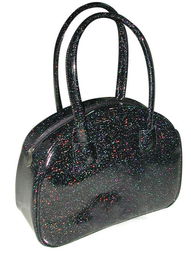
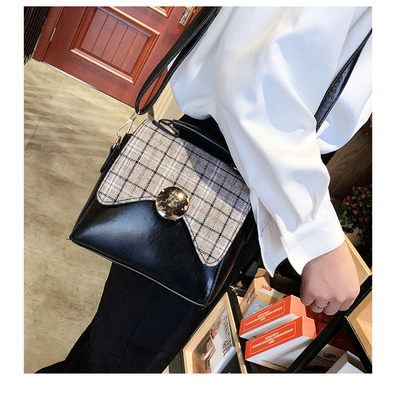
3. 時尚背包與手袋:緊跟潮流趨勢,提供多樣化的雙肩包、單肩包、斜挎包及女士手袋,兼顧時尚外觀與日常實用性。
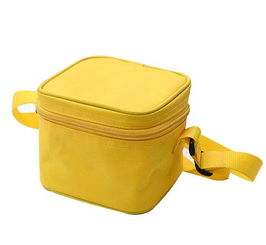
4. 特色箱包及配件:如戶外運動包、學生書包以及相關的箱包配件等。
銷售部嚴把產品質量關,與信譽良好的供應商合作,確保所售箱包在材質、做工、五金件等方面均達到優良標準,為消費者提供物有所值的選擇。
三、以客戶為中心的服務理念
新城璐凡箱包銷售部的核心競爭力之一在于其專業的服務:
- 專業導購:銷售人員具備產品知識,能根據客戶的用途、預算和偏好提供貼心建議,幫助客戶挑選最合適的箱包。
- 體驗式銷售:店內提供舒適的環境,鼓勵顧客親身試用,感受產品的細節與質感。
- 售后保障:提供清晰的售后服務政策,對于產品質量問題積極處理,建立顧客信任。
- 靈活經營:在零售基礎上,積極探索團體采購、企業定制等業務模式,拓展服務邊界。
四、發展前景與社區角色
隨著消費升級和人們對出行品質的重視,箱包市場持續蘊藏機遇。新城璐凡箱包銷售部有望通過以下途徑實現進一步發展:
- 深化本地滲透:加強本地化營銷與服務,成為高碑店市民信賴的箱包購買首選地。
- 拓展線上渠道:利用電商平臺或社交媒體進行產品展示與銷售,突破地域限制,擴大品牌影響力。
- 強化供應鏈:優化采購渠道,引入更多高性價比或設計感的品牌與產品,豐富選擇。
- 融入社區:作為本地商業實體,積極參與社區活動,樹立負責任的品牌形象,實現與區域的共同成長。
****
高碑店市新城璐凡箱包銷售部不僅僅是一個銷售箱包的場所,它更代表著一種對品質生活的追求和專業的商業態度。通過提供品類齊全、質量可靠的產品以及真誠周到的服務,它正穩步贏得市場認可。銷售部有望在激烈的市場競爭中持續深耕,成為區域箱包消費市場的可靠引領者,為顧客的每一次出行增添從容與風采。
如若轉載,請注明出處:http://www.lamre.cn/product/6.html
更新時間:2026-03-15 19:02:01